
Comment configurer la structure de vos points de contrôle ?
Vos points de contrôle (vos équipements) sont rangés selon la hiérarchie de votre établissement, que vous personnalisez librement. Par exemple :
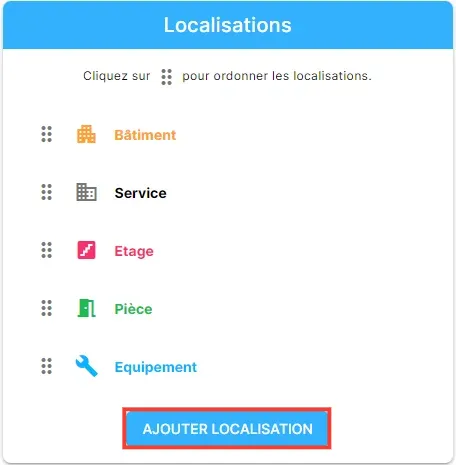
Bâtiment → Zone → Étage → Pièce → Équipement
Vous définissez cette structure avec des localisations, puis vous ajoutez des étiquettes pour filtrer facilement vos équipements.
-
Ouvrez la section Données et cliquez sur la roue dentée.

-
Cliquez sur Ajouter localisation.
Configurer les localisations (la structure du bâtiment)
Section intitulée « Configurer les localisations (la structure du bâtiment) »- Cliquez sur Ajouter la localisation.
- Saisissez le nom du niveau (bâtiment, zone, étage…).
- Choisissez l’icône adaptée.
- Définissez le type de libellé souhaité.
- Cliquez sur Enregistrer.
Recommencez pour chaque niveau de localisation dont vous avez besoin.
Configurer les étiquettes (pour filtrer vos équipements)
Section intitulée « Configurer les étiquettes (pour filtrer vos équipements) »- Cliquez sur Ajouter une étiquette.
- Saisissez le nom du type d’étiquette (par exemple : type de filtration).
- Choisissez le type de valeur attendu : numérique, alphanumérique ou liste de choix.
Et ensuite ?
Section intitulée « Et ensuite ? »Une fois la structure prête, vous pouvez importer vos points de contrôle depuis Excel ou les ajouter un par un.